
Discordには便利なBotが数多く存在します。音楽再生やサイコロ、認証システム、ゲーム支援など、さまざまな機能を追加できるため、多くのサーバーで活用されています。
しかし、初めてDiscord Botを利用する方の中には、
・Botの探し方が分からない
・Botをどのように使えばよいのか分からない
・コマンドの実行方法が分からない
という方も多いのではないでしょうか。
この記事では、Discord Botの探し方から基本的な使い方、トラブル時の対処法まで初心者向けに分かりやすく解説します。
Discord Botとは?
Discord Botとは、Discordサーバー上で自動的に処理を行ってくれるプログラムのことです。
通常のユーザーと同じようにサーバーへ参加し、あらかじめ用意されたコマンドを実行することでさまざまな機能を利用できます。
例えば以下のようなBotがあります。
- サイコロを振るBot
- 当方が紹介しているbotです。詳しくは上記リンク先の記事をご参照ください。
- 音楽を再生するBot
- 認証機能を提供するBot
- ロールを自動付与するBot
- AIチャットBot
- サーバー管理Bot
Botを導入することで、サーバー運営の手間を大幅に削減できるほか、メンバー同士の交流をより楽しくすることができます。
Discord Botの探し方
まずは利用したいBotを探しましょう。
PC版Discordから探す方法
PC版Discordでは、画面左側にある「発見(Discover)」からBotを探せる場合があります。
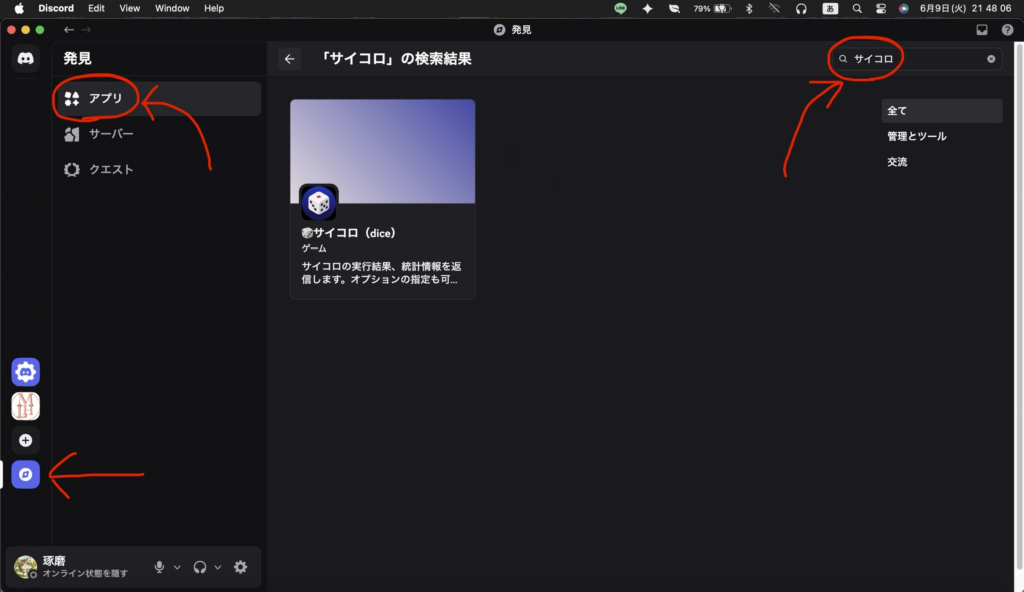
人気のBotやおすすめのBotを確認できるため、どのBotを導入するか決まっていない場合に便利です。
ただし、すべてのBotが表示されるわけではありません。
ここで検索できるbotは認証済みかつ、利用規約・プライバシーポリシーのURL、ディスカバリーステータスを登録したbotのみです。
Google検索で探す方法
もっとも一般的な方法はGoogle検索です。
例えば、
- Discord サイコロ Bot
- Discord 音楽 Bot
- Discord 認証 Bot
などで検索すると、多くのBotが見つかります。
また、Botの公式サイトや配布ページも検索結果に表示されるため、導入方法や機能の詳細を確認しやすいというメリットがあります。
Bot紹介サイトを利用する方法
Bot専門の紹介サイトも存在します。
Bot紹介サイトでは、
- カテゴリー別検索
- 人気ランキング
- 利用者レビュー
などを確認できるため、自分に合ったBotを探しやすくなっています。
有名なサイトとして「top.gg」があります。
Discord Botをサーバーに追加する方法
利用したいBotが見つかったら、自分のサーバーへ追加します。
一般的な手順は以下の通りです。
- 「招待」または「Add to Discord」をクリックする
- Discordへログインする
- 追加先のサーバーを選択する
- 権限内容を確認する
- 認証を完了する
正常に追加できると、Botがサーバー内へ参加します。
なお、Botを追加するためには、対象サーバーの管理権限が必要な場合があります。
Discord Botの基本的な使い方
Botごとに細かな操作方法は異なりますが、多くのBotには共通した基本操作があります。
スラッシュコマンドを利用する
現在のDiscord Botで最も一般的なのがスラッシュコマンドです。
チャット欄で半角スラッシュ(/)を入力すると、利用可能なコマンド候補が表示されます。
例えば、
- /dice
- /help
- /ping
などです。
候補が表示されたら、利用したいコマンドを選択して実行します。
オプションを入力する
Botによってはコマンド実行時に追加情報の入力が必要です。
例えばサイコロBotであれば、
- サイコロの個数
- 面数
などを指定する場合があります。
入力必須の項目には「必須」と表示されるため、内容を入力してから実行しましょう。
入力内容が不明な場合は、botの発行元のサイトを参照するか、発行元に問い合わせましょう。
ボタンやメニューを利用する
最近のBotはスラッシュコマンドだけではありません。
メッセージ内に表示されたボタンや選択メニューを利用するBotも増えています。
例えば、
- 認証Bot
- チケットBot
- ロール付与Bot
などは、ボタン操作を中心に利用することがあります。
そのため、「コマンドが見つからない=使えない」ではなく、Botから送信されたメッセージも確認してみましょう。
ヘルプコマンドを確認する
使い方が分からない場合は、ヘルプコマンドを利用するのがおすすめです。
多くのBotには、
- /help
- /about
- /commands
などのコマンドが用意されています。
利用可能な機能やコマンド一覧を確認できるため、まずはヘルプを確認してみましょう。
公式サイトやサポートサーバーを確認する
Botによって機能や操作方法は大きく異なります。
そのため、詳しい使い方を知りたい場合は、
- 公式サイト
- 配布ページ
- サポートサーバー
- お問い合わせフォーム
などを確認することをおすすめします。
Discord Botが使えない時の対処法
Botを追加したのに正常に動作しない場合があります。
そのような時は以下を確認してみましょう。
Botがオフラインになっていないか確認する
Botがオフライン表示の場合、開発者側で停止している可能性があります。
メンテナンスや障害の可能性もあるため、公式サイトやサポートサーバーを確認しましょう。
コマンド実行権限を確認する
サーバー設定によっては、特定チャンネルでBotコマンドが利用できない場合があります。
管理者に確認してみましょう。
Discordとの同期を待つ
Botを追加した直後は、スラッシュコマンドが表示されないことがあります。
数分から数十分程度で反映されるケースもあるため、少し時間を置いてみましょう。
Botを再招待する
権限設定に問題がある場合は、Botを再招待することで改善する場合があります。
導入時の権限設定もあわせて確認してみましょう。
Discord Bot利用時の注意点
便利なBotですが、利用時には注意点もあります。
怪しいBotを追加しない
運営元が不明なBotや、情報がほとんど公開されていないBotには注意しましょう。
信頼できる開発者が提供しているBotを選ぶことが重要です。
権限内容を確認する
Bot追加時にはさまざまな権限が表示されます。
必要以上の権限を要求している場合は、本当に必要なのか確認することをおすすめします。
利用規約を確認する
一部のBotでは利用規約やプライバシーポリシーが用意されています。
特に大規模サーバーで利用する場合は、事前に確認しておくと安心です。
まとめ
Discord Botを利用することで、サーバー運営やコミュニケーションをより便利にできます。
使い方の基本は非常にシンプルです。
- 利用したいBotを探す
- サーバーへ追加する
- スラッシュコマンドを実行する
- 必要に応じてオプションを指定する
まずは気になるBotを導入し、ヘルプコマンドを確認しながら操作してみましょう。
また、Botによって機能や操作方法は異なるため、詳しい使い方は公式サイトやサポートサーバーを確認することをおすすめします。
よくある質問(FAQ)
- QDiscord Botは無料で利用できますか?
- A
多くのDiscord Botは無料で利用できます。
ただし、一部のBotでは有料プランが提供されており、追加機能や利用制限の緩和などの特典を受けられる場合があります。
まずは無料版を利用し、必要に応じて有料プランを検討するとよいでしょう。
- QDiscord Botはスマホからでも利用できますか?
- A
はい、利用できます。
スマートフォン版のDiscordアプリでも、スラッシュコマンドやボタン操作に対応しています。
ただし、Botによっては設定作業をブラウザで行う必要があるため、初期設定はPCの方が行いやすい場合があります。
- QDiscord Botを追加するには管理者権限が必要ですか?
- A
一般的には、サーバーへBotを追加するための権限が必要です。
自分が所有しているサーバーであれば問題ありませんが、他人が管理しているサーバーでは追加できない場合があります。
Botを導入したい場合は、サーバー管理者へ相談しましょう。
- Qスラッシュコマンドが表示されないのはなぜですか?
- A
主な原因として以下が考えられます。
- Bot追加直後で同期が完了していない
- Botがオフラインになっている
- コマンド利用権限が制限されている
- Bot側で不具合が発生している
時間を置いて再度確認し、それでも解決しない場合はBotの公式サイトやサポートサーバーを確認してみましょう。
- QDiscord Botは安全ですか?
- A
信頼できる開発者が提供しているBotであれば、基本的には安全に利用できます。
ただし、運営元が不明なBotや、必要以上の権限を要求するBotには注意が必要です。
Botを追加する前に、公式サイトや利用者の評判を確認することをおすすめします。
- QDiscord Botは複数導入できますか?
- A
はい、1つのサーバーに複数のBotを導入できます。
例えば、
- 認証Bot
- サイコロBot
- 音楽Bot
- ロール管理Bot
などを同時に利用することも可能です。
ただし、同じ機能を持つBotを複数導入すると、コマンドの競合や管理が複雑になる場合があるため注意しましょう。
- QDiscord Botの使い方が分からない場合はどうすればよいですか?
- A
まずはBotのヘルプコマンドを確認してみましょう。
多くのBotには、
- /help
- /about
- /commands
などのコマンドが用意されています。
それでも解決しない場合は、Botの公式サイトやサポートサーバー、お問い合わせフォームなどを利用することをおすすめします。
- QDiscord Botは24時間稼働ですか?
- A
運営元によります。基本的には24時間稼働のbotが多いですが、botによっては定期的にオフラインになっている可能性があります。

コメント