
この度、約半年ぶりに新規コマンドを公開しましたのでご紹介いたします。同サーバーのボイスチャンネルへの入室を「PWを知ってる人だけ」に限定するコマンドです。
サーバー内のコミュニティゲーム等にお役立てください。
楽天市場はこちら  | 奇跡の歯ブラシ Yahooショッピングはこちら |
使い方
以下のリンクからトップページに移動し、【DiscordBotをサーバーに導入する】ボタンを押下することでbotをサーバーに導入できます。

ongcretmpvchコマンドについて
このコマンドは、新規PW付きボイスチャンネルの作成を行います。
※このコマンドは、チャンネルの管理権限を保有するユーザーのみが実行できます。
※botにチャンネルの管理権限とロールの管理権限を与えた場合のみ実行できます。
※PW付き一時VCは1サーバーにつき同時に5件まで作成できます。
手順1 ongcretmpvchコマンドを使用する
使用する場所は、サーバー内のどこでも大丈夫です。
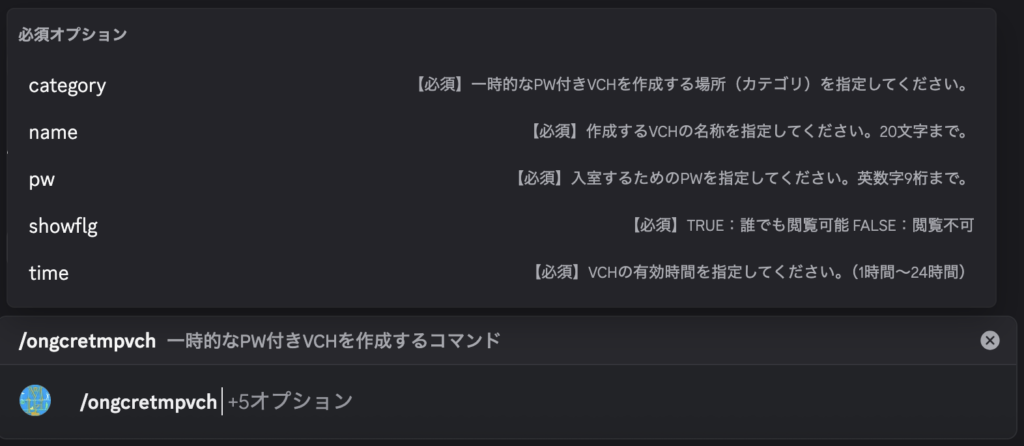
パラメータ(オプション)について解説します。
| オプション | 任意/必須 | 説明 |
|---|---|---|
| category | 必須 | PW付きボイスチャンネルを作成するカテゴリを指定します。 |
| name | 必須 | 作成するボイスチャンネルの名称を20文字以下で指定します。 |
| pw | 必須 | 入室に必要なPWを英数字9桁以下で指定します。 |
| showflg | 必須 | TRUE:PW付きボイスチャンネルを誰でも閲覧可状態にします。 FALSE:PW付きボイスチャンネルを閲覧不可にします。 ※1 |
| time | 必須 | PW付きボイスチャンネルの有効時間を選択します。 (1・2・4・6・8・12・24時間の中から選択) |
「FALSE」を選択した場合、管理権限を保有するユーザー又はPWの照合を行ったユーザー以外には見えなくなります。そのため、管理権限を保有しないユーザーがPW照合を行う際にはチャンネルID(19桁程度)を手入力させる必要があります。

試しに、
- 作成するカテゴリ:ボイスチャンネル2
- ボイスチャンネル名:PW付きVCH
- パスワード:ohnagawa1
- 閲覧可否:可
- 有効時間:24時間
で作成してみます。
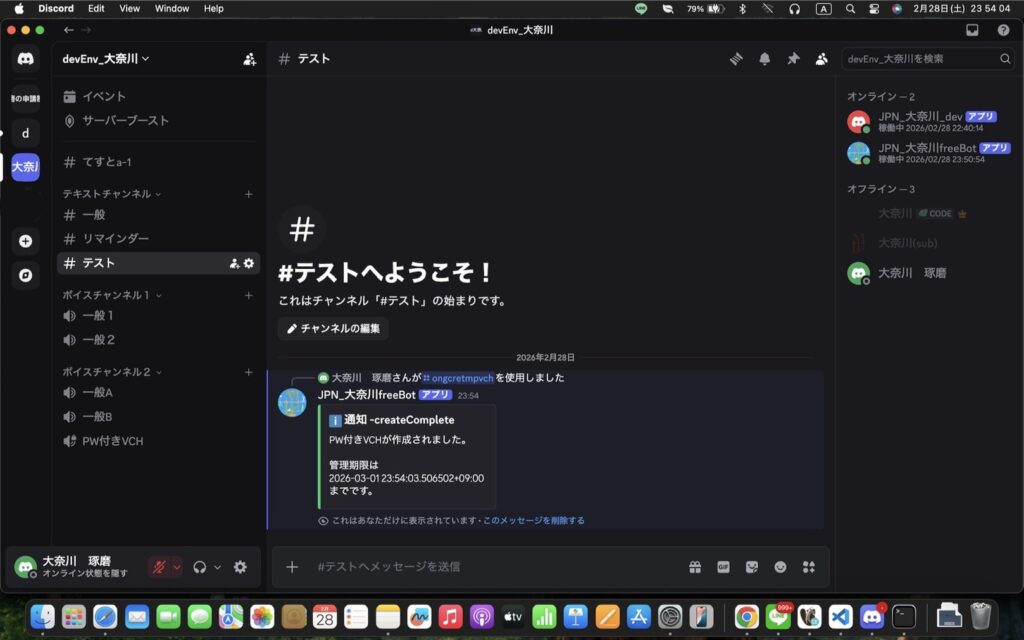
このメッセージが返ってきたら、作成成功です。作成されたボイスチャンネルは、他のユーザー(管理者権限を保有しないユーザー)目線では次のようになります。
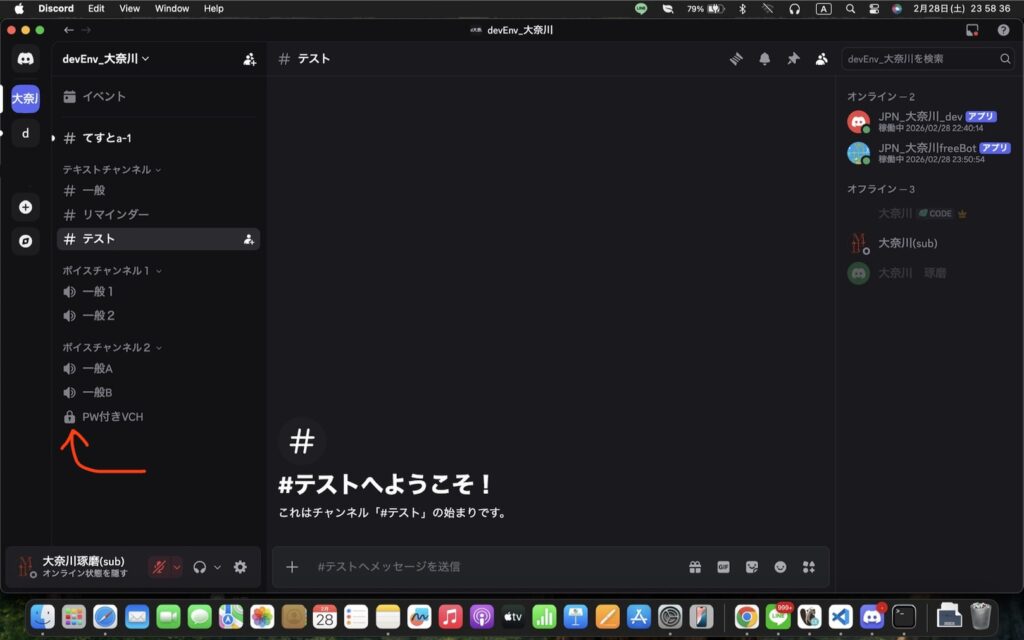
クリックしてもボイスチャンネルへ参加することはできません。
ちなみにですが、showflgをFALSEで作成すると上述した通りボイスチャンネルの存在自体が見えなくなります。

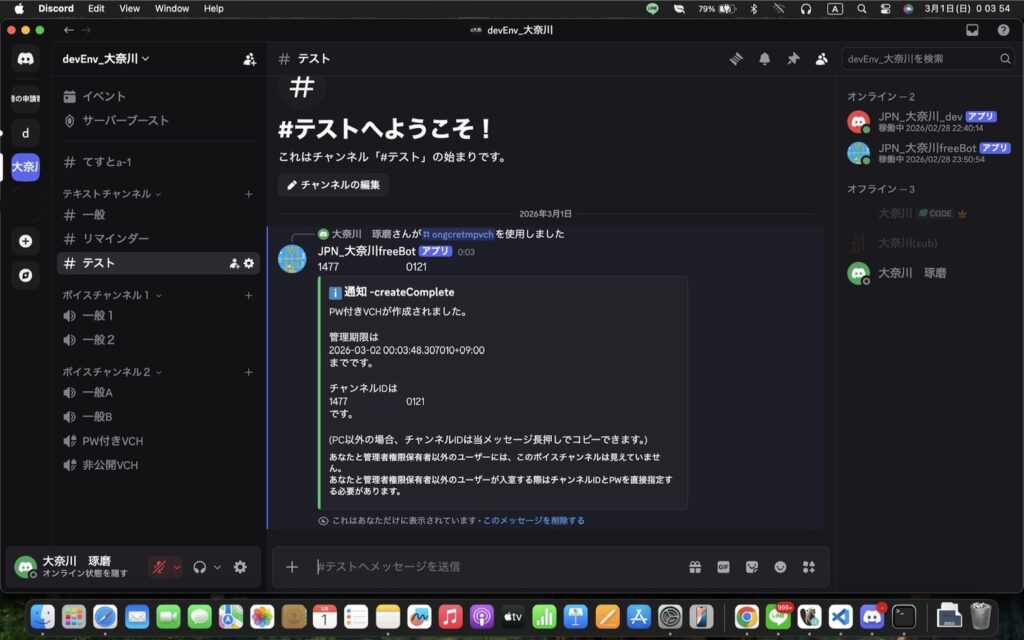
上記のように作成したボイスチャンネルは、他のユーザー(管理者権限を保有しないユーザー)目線では次のようになります。
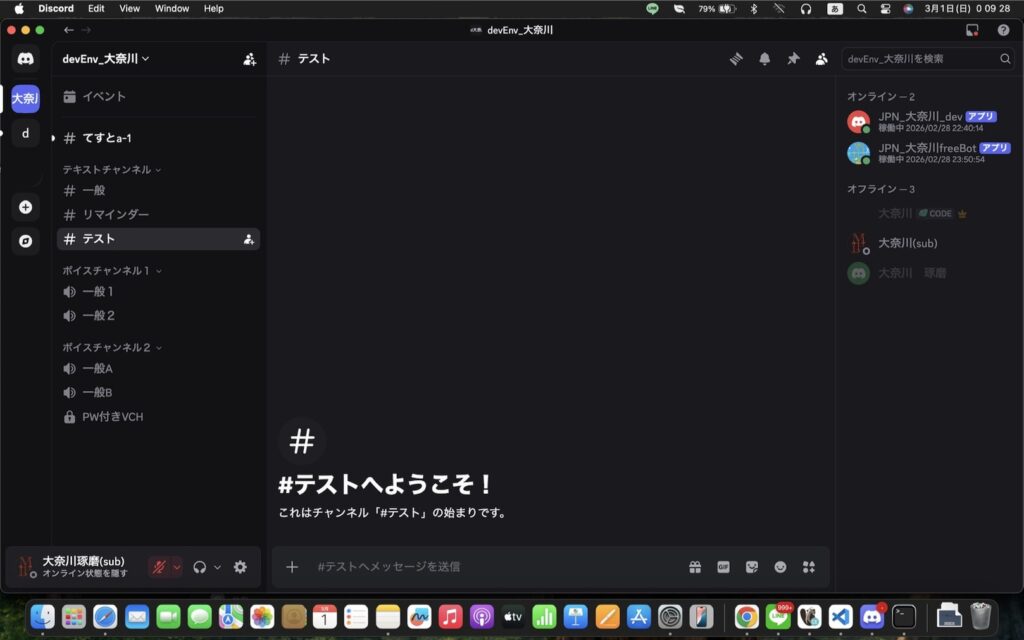
本来、「非公開VCH」のボイスチャンネルが「ボイスチャンネル2」のカテゴリ内にあるはずですが、見えなくなります。
注意点 有効時間到達時について
botにボイスチャンネルを削除する権限が与えられている状態なら、botが自動的にボイスチャンネルを削除しますが、有効時間に到達した際にbotに権限が与えられていない場合、ボイスチャンネルは残り続けます。
しかし、残り続けたボイスチャンネルのPW管理されませんので、「ongenttmpvch」を使用しても入室権限を付与することはありません。
ongenttmpvchコマンドについて
このコマンドは、上記で作成されたPW付きボイスチャンネルへの入室権限を付与します。
手順1 ongenttmpvchコマンドを使用する
使用する場所は、サーバー内のどこでも大丈夫です。
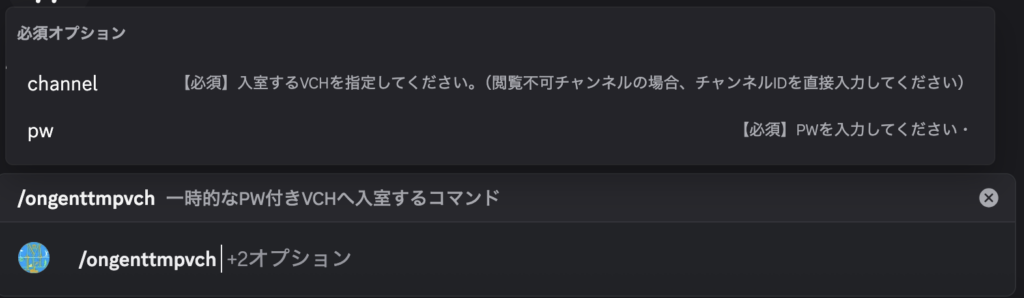
パラメータ(オプション)について解説します。
| オプション | 任意/必須 | 説明 |
|---|---|---|
| channel | 必須 | 入室希望のボイスチャンネルを指定します。 ※尚、閲覧不可のボイスチャンネルはリストに表示されないため、 チャンネルID(19桁程度)を直接手入力してください。 |
| pw | 必須 | 入室希望のボイスチャンネルに指定されたPWを指定します。 |
試しに、上記で2回目に作った「非公開VCH」への入室を試みてみます。
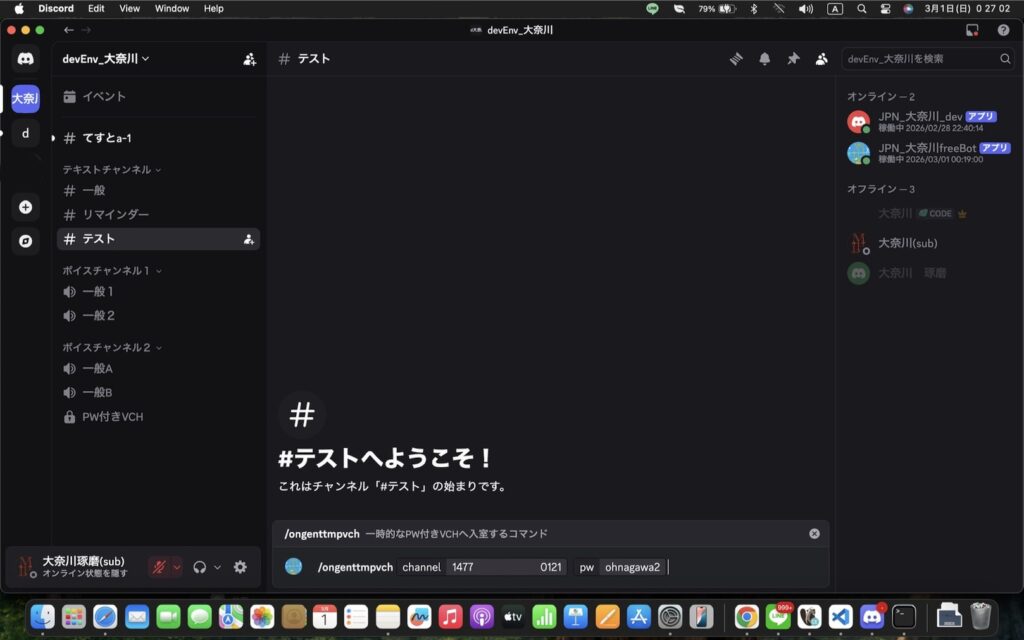
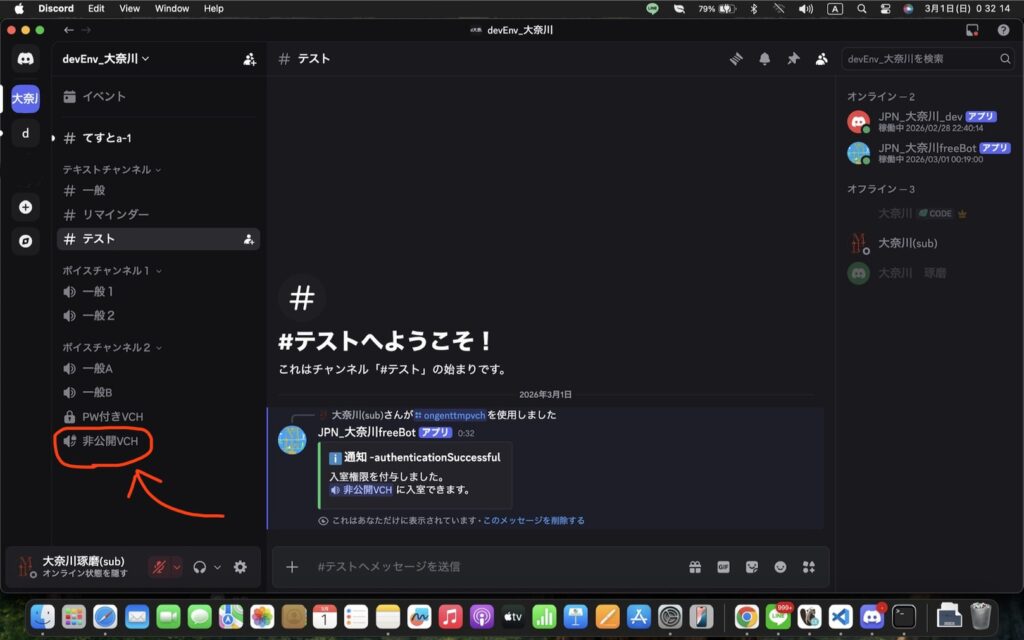
上記の通り、PWが一致すれば権限が付与され入室可能状態になります。
注意点 PW入力ミス上限について
同一ボイスチャンネルへの入室に際し10回PWを間違えると入室不可となりますのでご注意ください。
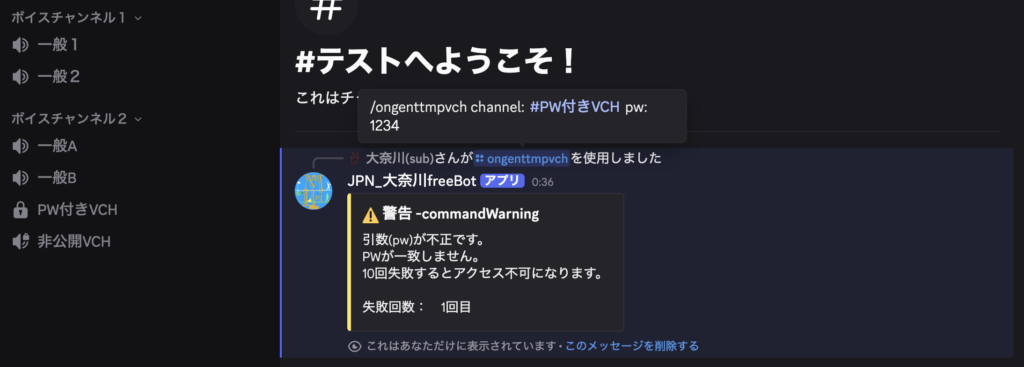
・・・
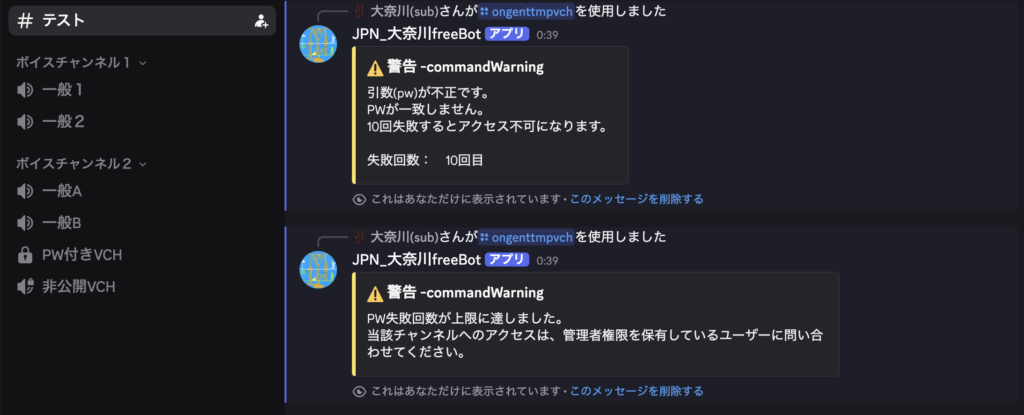
10回間違うと入室権限の付与はされなくなります。その際は管理者権限を保有しているユーザーまたは、権限を変更することができるユーザーが個別にPW付きボイスチャンネルの権限を以下のように操作することで入室が可能となります。
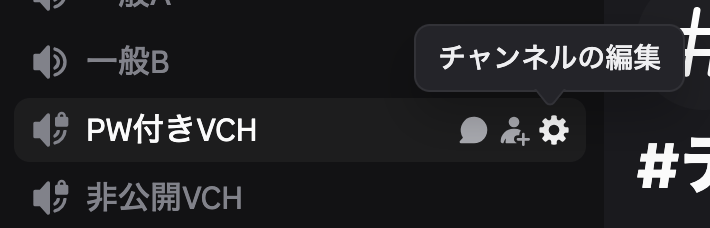
権限を変更することができるユーザーが、入れなくなったボイスチャンネルの「チャンネルの編集」を押下。
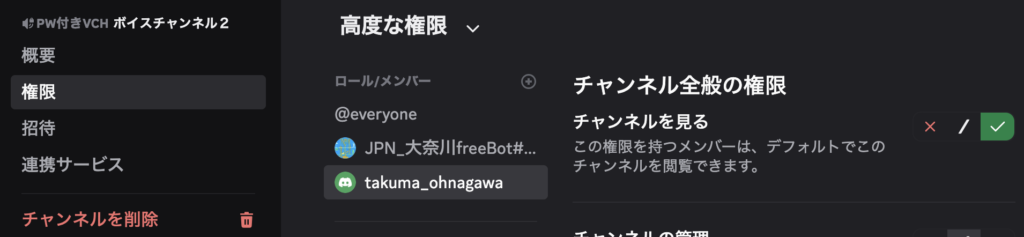
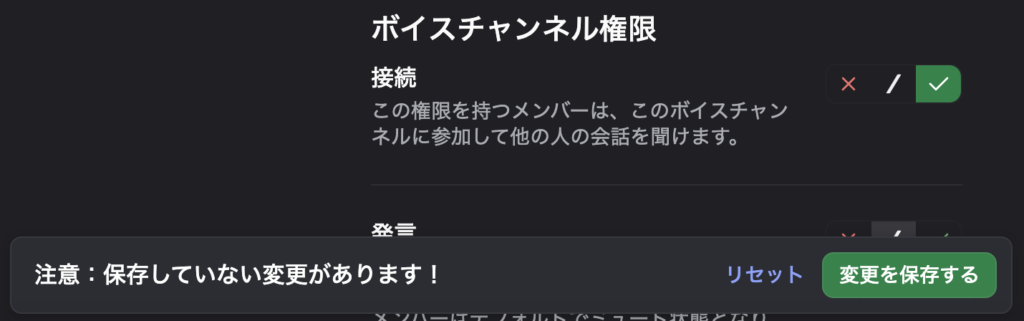
権限欄を選択し、「ロール/メンバー」の右の「+」マークから該当ユーザーを追加。
追加後、ユーザーを選択した状態で「チャンネルを見る」と「接続」を有効にして保存します。
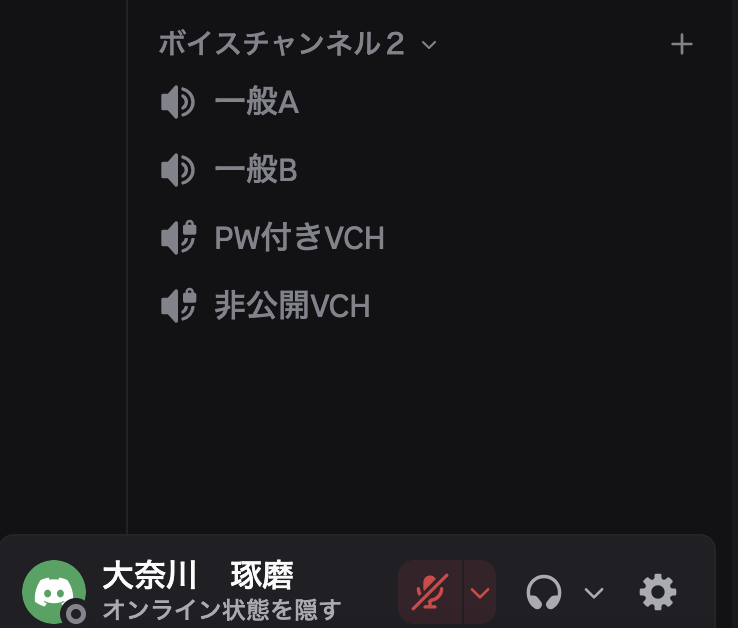
そうすることにより、先ほどまでロック状態だった「PW付きVCH」のロックが解除され接続できるようになります。
楽天市場はこちら | 奇跡の歯ブラシ Yahooショッピングはこちら |
その他コマンド
その他のコマンドについては、以下に全てまとめております。併せてご覧ください。

コメント