
当方が提供するDiscord Botですが、ダッシュボードを公開しました。しかし、「どこから触ればいいの?」「設定方法が分からない」と感じていませんか?
本記事では、ダッシュボードの基本的な使い方から各機能の操作方法まで、初心者でも分かるように丁寧に解説します。
この記事を読めば、ダッシュボードを使ってサーバー管理を効率化できるようになります。
ダッシュボードの使い方:ログイン編
ログインページへ遷移
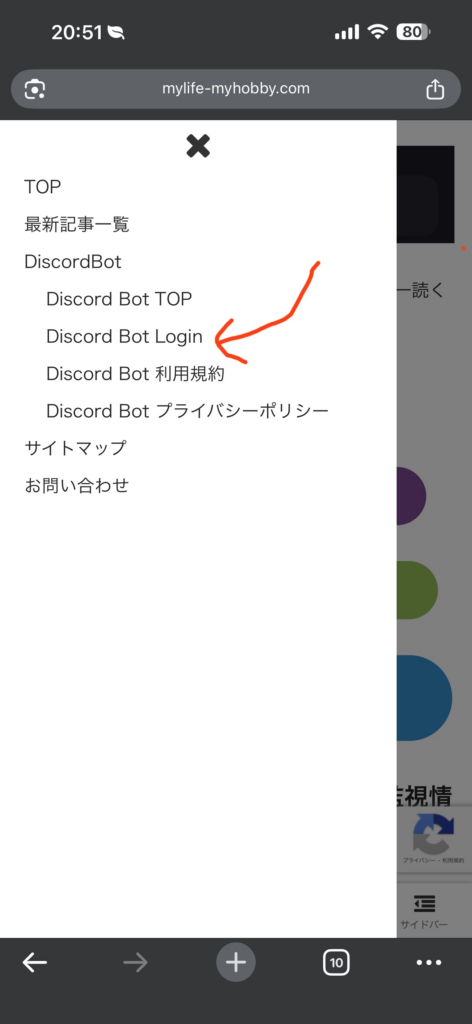
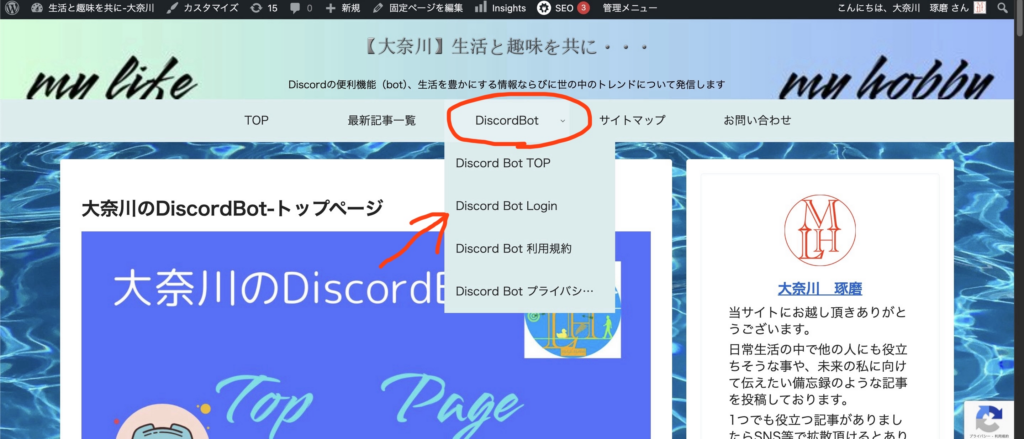
まず、ダッシュボードのログインページに遷移します。(スマホの場合は画面左下のメニューから、PCの場合はヘッダーの「DiscordBot」にマウスをのせると表示されます。)
スマホ
PC
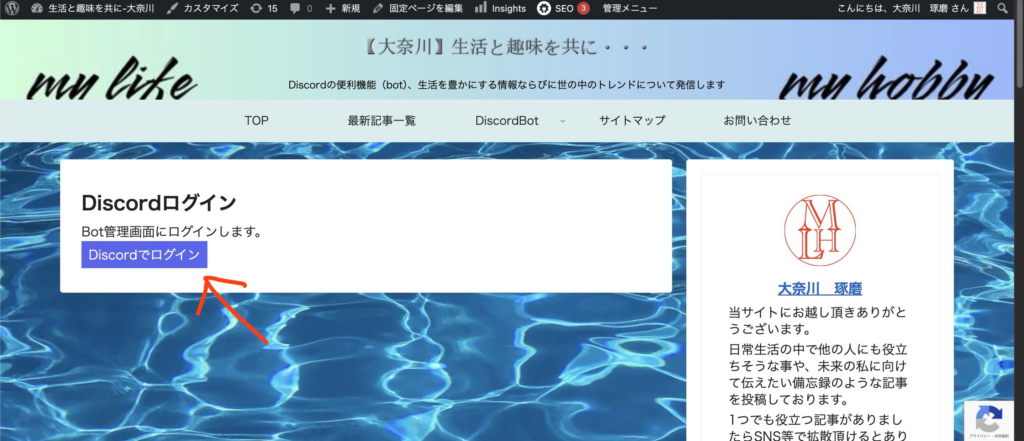
ログイン
「Discordでログイン」をクリック。
そうすると、Discordのログインページ(ログイン情報を保存している場合は確認画面)に遷移するので、ログインし下までスクロールします。
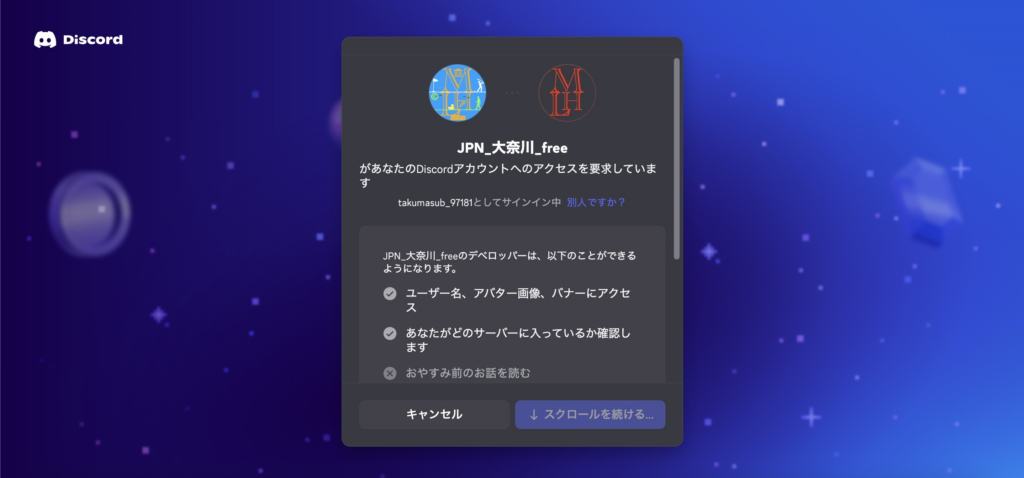
下までスクロールすると、「認証」ボタンが押下可能になるので、「認証」を押下します。
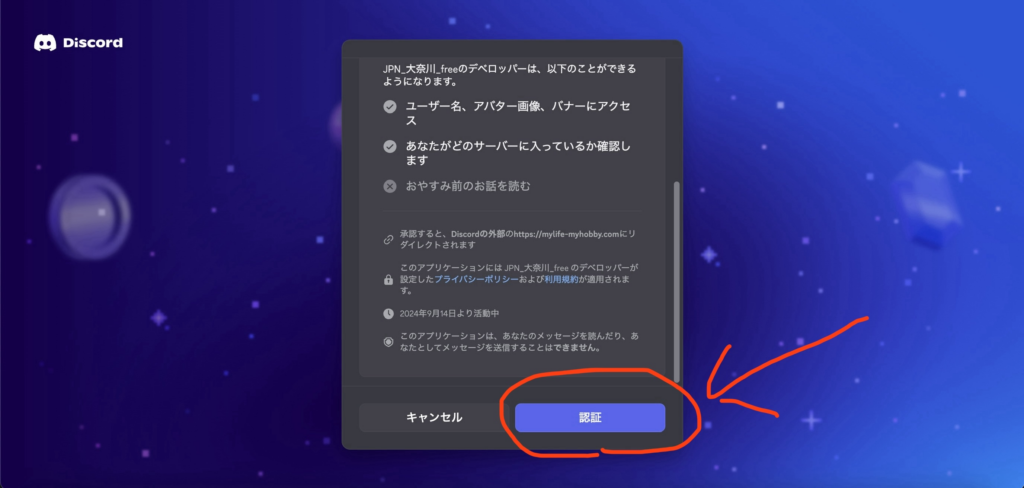
これでダッシュボードへのログインは完了です。
ダッシュボードの使い方:参照・操作編
ログインすると、ログインしたユーザーが参加しているサーバーの一覧が表示されます。その右側に「操作」の列がありますが、ここには
- 参照
- 参照・設定
のどちらかのリンクが表示されます。
あなたに与えられているサーバーの権限に「イベントの管理」「チャンネルの管理」のどちらも保有していない場合は「参照」と表示されます。
どちらか、または両方保有している場合は「参照・設定」と表示されます。
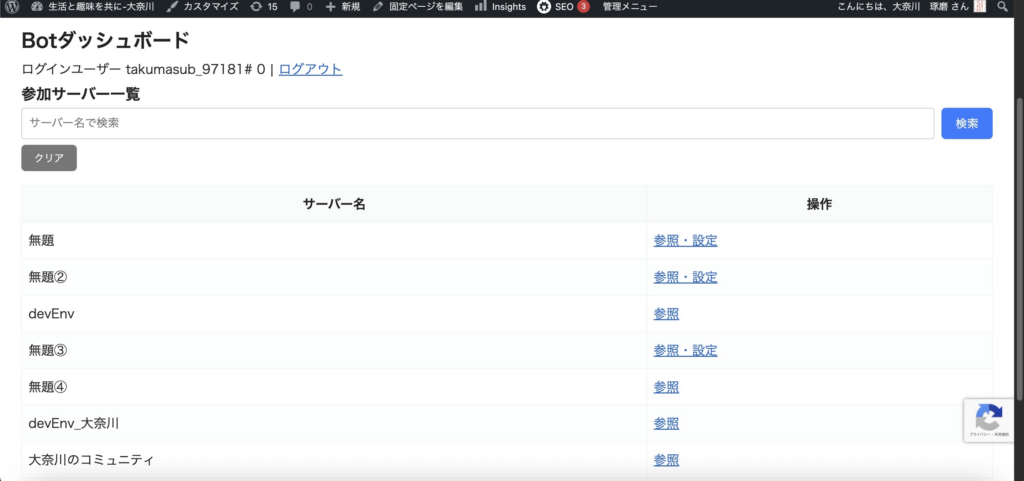
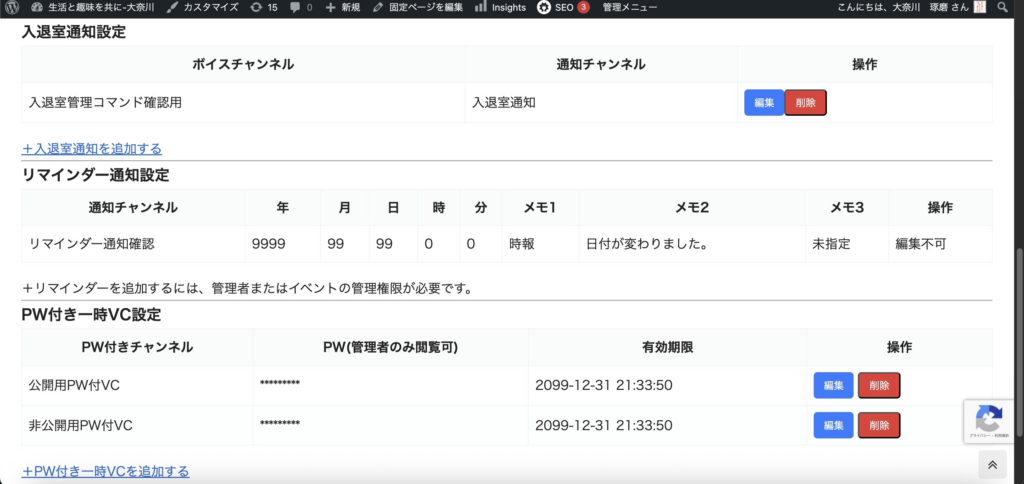
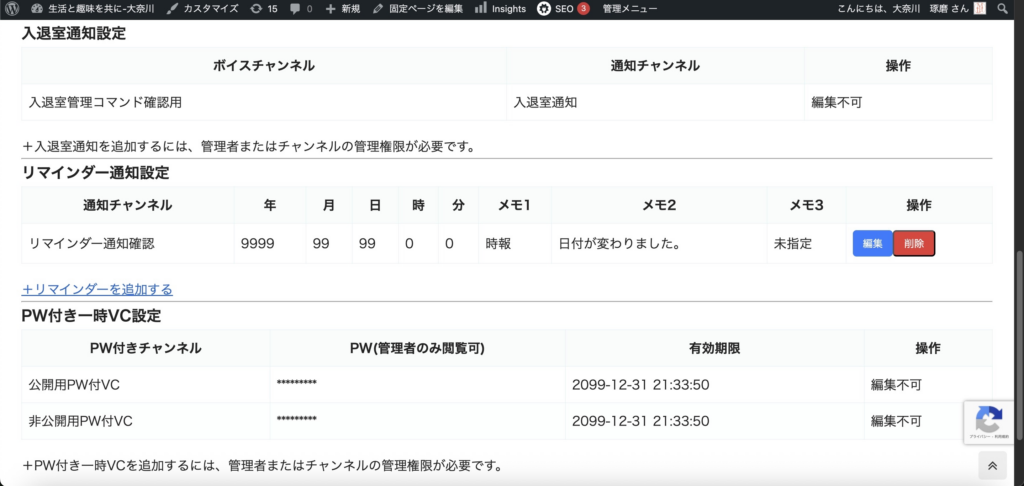
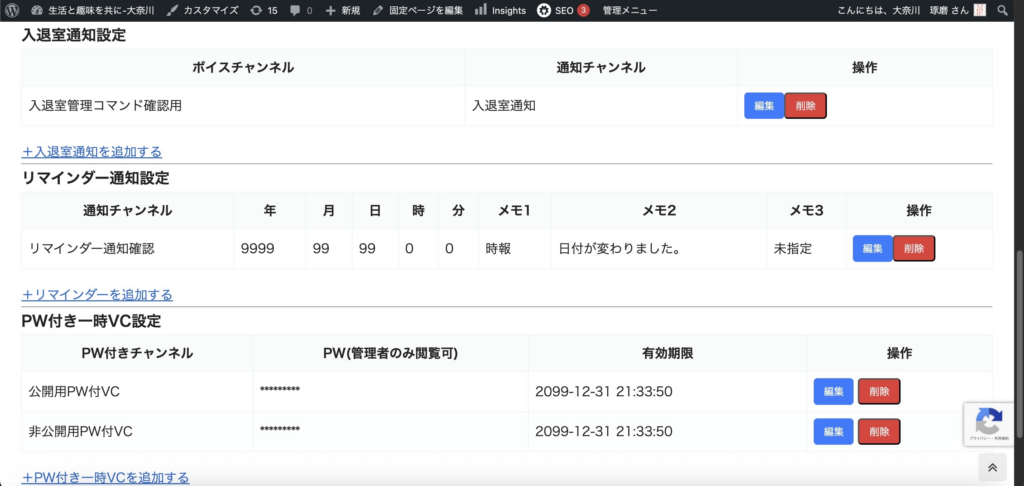
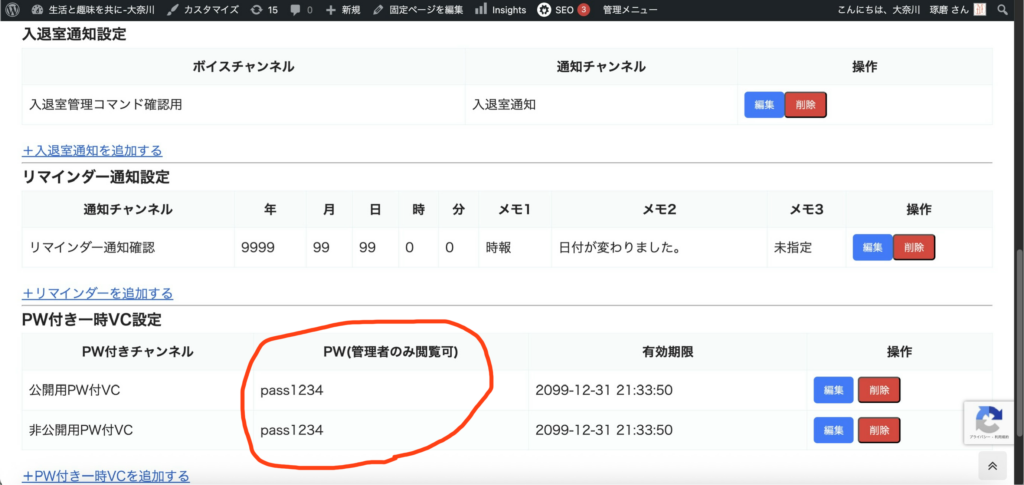
リンクを押下すると、サーバー内で当botの設定状況を確認できます。以下は当サイトが公開しているディスコードのコミュニティ(大奈川のコミュニティ)の設定状況です。
両方の権限を保有していないユーザーの視点
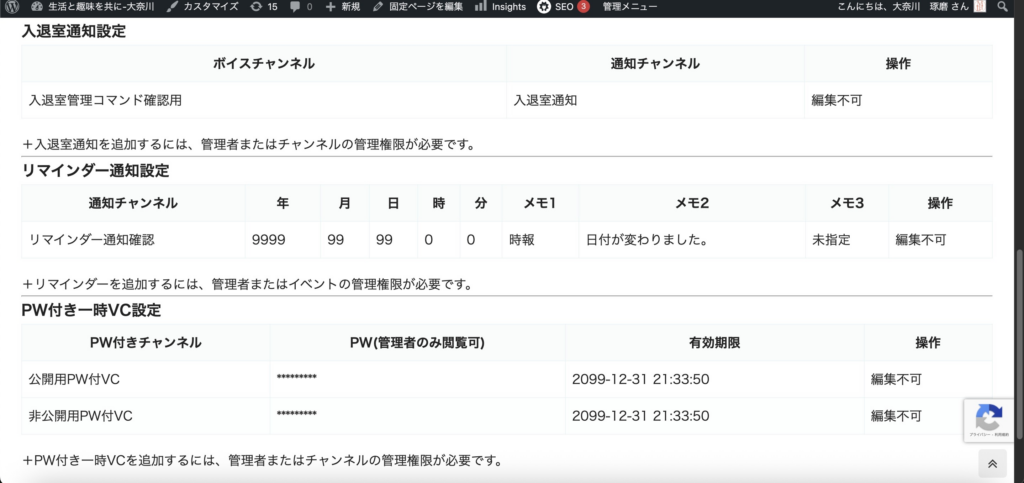
チャンネルの管理権限のみ保有しているユーザーの視点
イベントの管理権限のみ保有しているユーザーの視点
両方の権限を保有しているユーザーの視点
管理者権限を保有しているユーザーの視点
まとめ
上図のように、自身が保有する権限によってできる操作が異なります。これより先の操作は直感的に操作ができるよう心掛けて製造したつもりですので、是非このダッシュボードから設定状況の
- 参照
- 編集
- 追加
- 削除
を試してみてください。
ダッシュボードを使うメリット
Discordのサーバーでは、コマンドを入力しパラメーターを各自で入力いただく必要があり面倒かと思います。しかし、ダッシュボードを使用することで
- サーバーでのコマンド実行が不要
- 設定状況が一目でわかる
- コマンドで実装していないもの(各種編集機能)が利用可能
- 現時点では、一度登録した内容を変更したい場合、「削除→登録」のステップを踏む必要があります。
- リマインダーの「未指定」文字の削除が可能
- 現時点では、リマインダー登録事にメモを指定しないと「未指定」の文字が初期で登録されます。不要と感じた場合、ダッシュボードから削除することが可能です。
と非常に便利にご利用頂けます。
ダッシュボードを利用する上でのお願い
ご利用後、必ず画面上部の「ログアウト」リンクを押下頂きディスコードからの連携情報を削除して頂くようお願いいたします。
もちろん、CSRF対策は施しておりますがダッシュボードの開発は筆者単独で行いましたので、もしかすると外部からの悪意あるPOSTパラメーター等が飛んでくると設定状況を変更される恐れがあります。
まとめ
ダッシュボードを活用することで、Discordサーバーの管理は大幅に効率化できます。
最初は戸惑うかもしれませんが、基本的な操作を覚えれば誰でも簡単に扱えるようになります。
まずは本記事で紹介した基本操作から試してみてください。
ご紹介
筆者はDiscordの運営をより良いものにするためのBotを無料公開しています。よければご自身が管理されているサーバーや、参加しているサーバーの管理者に問い合わせて導入してみてはいかがでしょうか。
よくある質問(FAQ)
- Qスマホでも使えますか?
- A
はい、もちろん使用可能です。しかし、PCの方が操作性は良いです。
- Q無料で使えますか?
- A
はい、無料で利用できます。
- Q情報は漏洩しませんか?
- A
はい、もちろんbotに与えられた権限の範囲内でのみの情報を取得しますのでサーバー内のチャット情報やユーザー情報は漏洩しません。
詳しくは大奈川のDiscordBot-トップページに掲載した当サイトが公開するBotの安全宣言をご参照ください。
コメント