

Discordサーバーを運営していると、
- どのボイスチャンネルがよく使われているのか?
- 過去と比べてどれくらい利用状況が変わっているのか?
といったデータを確認したくなることはありませんか?
しかし、標準機能ではボイスチャンネルの利用状況を数値で確認することはできません。
そこで今回は、ボイスチャンネルの入室回数と最大同時接続数(以下、最大同接と言う)を可視化できる機能を実装しました。
この記事では、実際の画面をもとに機能の仕様や使い方を紹介していきます。
Discord VCの入室数を可視化する仕様について
取得できるデータ
本機能では、以下の2つの指標を取得・表示しています。
- 入室回数 → ユーザーがVCに入った回数(アクティブ度の指標)
- 最大同接 → 同時に接続していた最大人数(盛り上がりの指標)
セキュリティの観点により、ユーザー名の取得は行なっておりません。
また、入室時刻や最大同接更新タイミングは取得していません。今後のアップデートの課題とさせてください。
表示モード
用途に応じて、4つの表示モードを切り替えることができます。
- 今日のランキング(0時にリセットされます)
- 日別データ(最大、約2ヶ月分)
- 週別データ(最大、約12週間分)
- 月別データ(最大、約6ヶ月分)
今後の利用状況によってDBが圧迫され始めた場合は保存量を変更する場合があります。
グラフ仕様(ここがポイント)
本機能では、異なるスケールのデータを見やすくするために2軸グラフを採用しています。
- 左軸:入室回数
- 右軸:最大同接
これにより、
- 入室回数が多いチャンネル
- 同接が伸びているチャンネル
を同時に比較しても、グラフが潰れずに視認できるようになっています。
なお、チャンネル数が多いとスマートフォンの場合はグラフのレイアウトが崩れる恐れがあります。PCまたはタブレット端末からのアクセスを推奨いたします。
フィルタ機能
- チャンネルごとの表示ON/OFF切り替え
- 全選択 / 全解除ボタン
必要なチャンネルだけを表示できるため、大規模サーバーでも見やすくなっています。
ソート機能(今日のランキング)
- 入室回数順
- 最大同接順
ワンクリックで並び替え可能です。
その他の仕様
- 使用するタイムゾーンは日本時間です。
- 初期表示時は基本的に「今日のランキング」が表示されます。ただし、0時〜6時の間は「昨日のランキング」が表示されます。
- 最大同接数は、誰かが入室した際にボイスチャンネル接続ユーザー数を更新しています。そのため、日を跨いで入室されない場合は最大同接数が実際と異なる場合があります。
- (例)「某月1日23時59分」時点で10人が接続している場合、そのまま追加で他のユーザーが入室することなく「某月2日0時1分」に全員が退室した場合、「某月2日」の最大同接数はカウントされません。
- カウントはbotがサーバー内に存在する場合のみ行います。bot導入前またはbotをキックした後はカウントされません。
- botがキックされた場合、過去の情報も削除される場合があります。
- 権限付きのボイスチャンネルの場合、カウントされないことがあります。
- 全てのボイスチャンネルをDBに登録しているわけではなく、入室があったボイスチャンネルのみDBに情報を登録します。なので、入室がないボイスチャンネルは存在しないものとして取り扱います。
- botが非稼働の場合、カウントはされません。
- 当方1人で開発したBotならびにダッシュボードのため、不具合があるかもしれません。なのであくまで参考値としてご利用ください。
Discord VCの入室数を可視化 ランキングや推移グラフについて
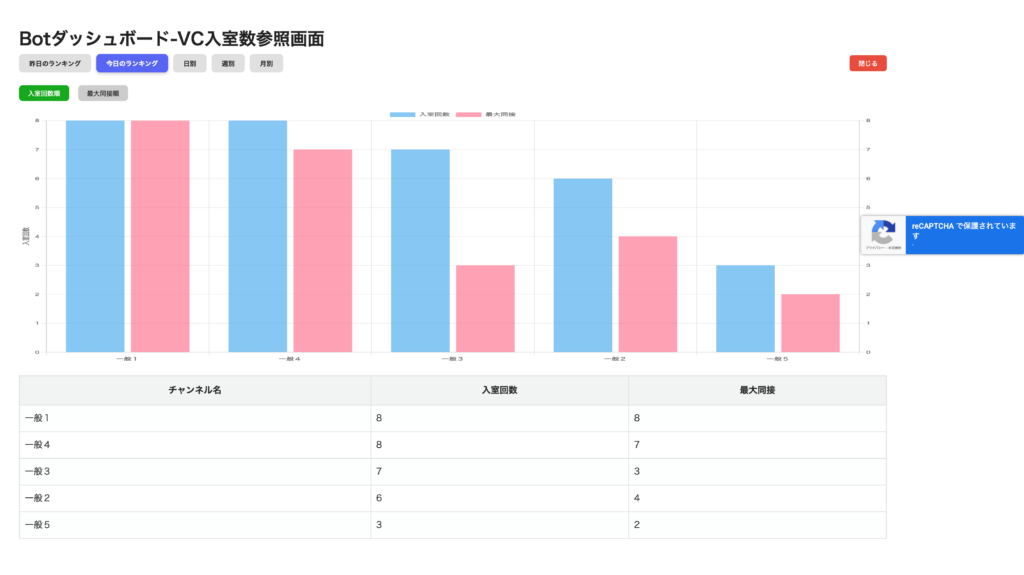
今日のランキング画面
入室回数順のスクリーンショット
最大同接順のスクリーンショット
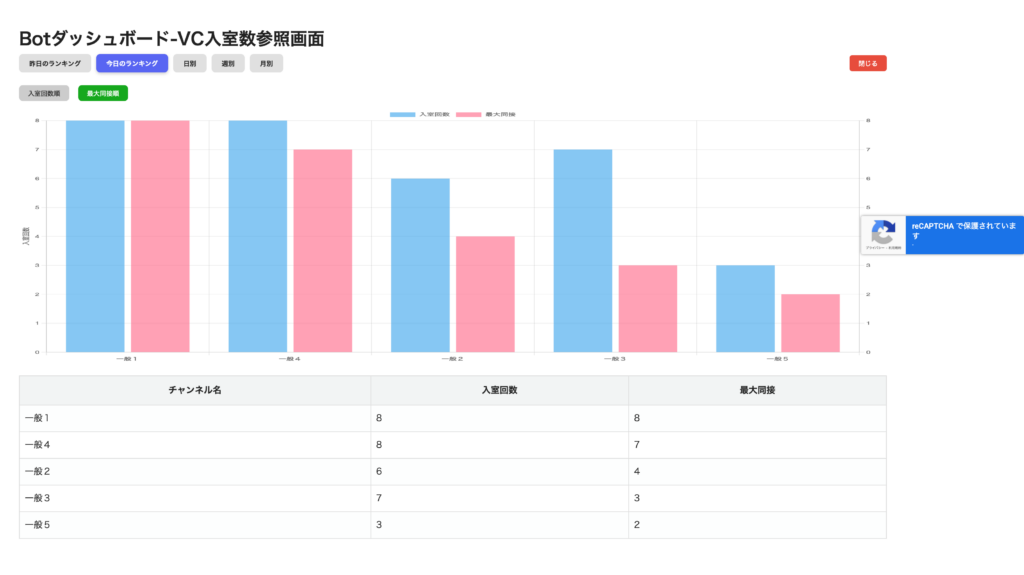
今日1日のデータをもとに、各ボイスチャンネルの利用状況をランキング形式で表示します。
入室回数・最大同接の両方が確認できるため、
- 人がよく来るチャンネル
- 盛り上がるチャンネル
が一目で分かります。なお、マウスをグラフ上に乗せることで具体的な数値を表示することができます。
※スマートフォンの場合、グラフをタップしても数値が表示されないことがあります。その場合は画面を横にして頂くことで解消することがあります。
推移グラフ(複数期間対応)
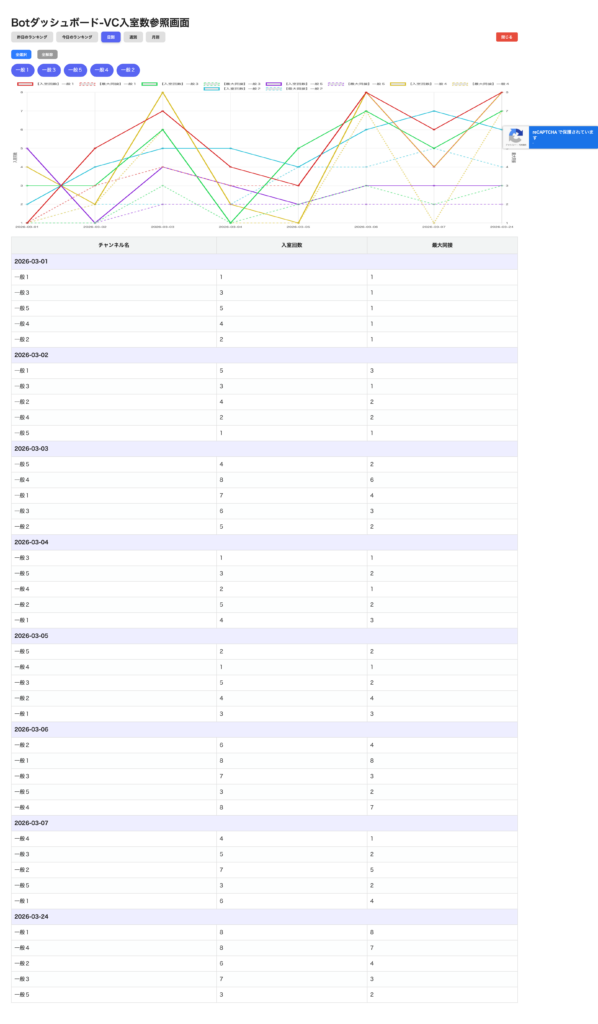
日別・週別・月別では、折れ線グラフで推移を確認できます。
チャンネルごとに線が分かれているため、
- どのタイミングで伸びたか(何曜日に伸びるのか)
- どのチャンネルが安定しているか
といった分析が可能です。
なお、こちらもランキング同様、マウスを乗せることで具体的な数値を表示することができます。
※スマートフォンの場合、グラフをタップしても数値が表示されないことがあります。その場合は画面を横にして頂くことで解消することがあります。
2軸グラフによる可視化
入室回数と最大同接は数値のスケールが大きく異なるため、通常のグラフではどちらかが見えづらくなってしまいます。
本機能では左右に軸を分けることで、両方のデータをバランスよく表示しています。
なお、左軸が「入室回数」、右軸が「最大同接」となります。
チャンネルフィルタ機能
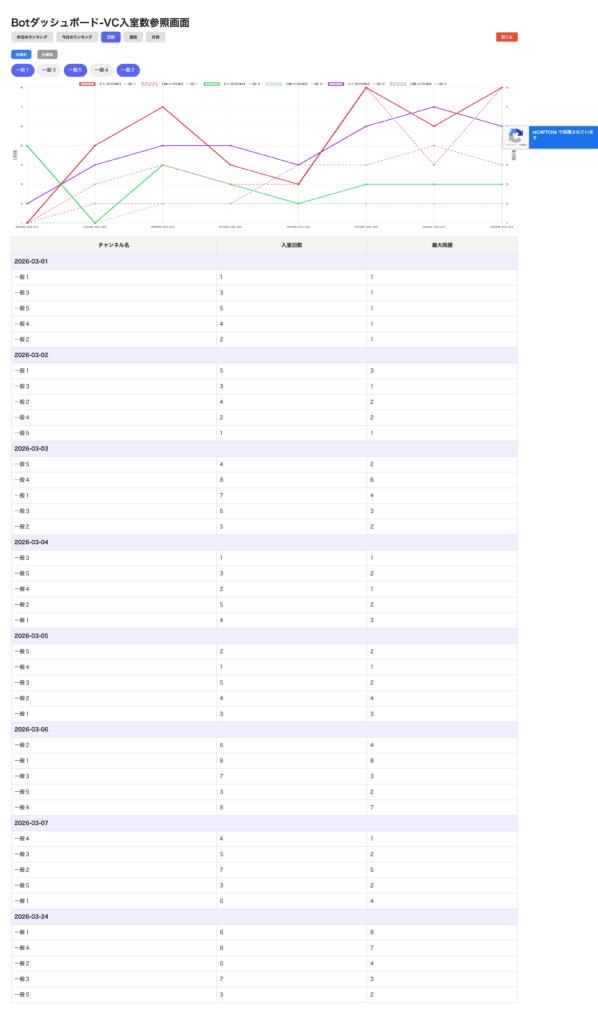
画面左上のボイスチャンネルのボタンを押下することで、表示するチャンネルを自由に選択可能です。(「全選択」ボタン押下で全チャンネルが表示され、「全解除」ボタン押下で全チャンネルが非表示になります。)
特定のチャンネルだけに絞って分析したり、不要な情報を非表示にすることで、より見やすくなります。
上図では、「一般3」と「一般4」のボイスチャンネルを非表示にした例です。
まとめ
今回紹介した機能を使うことで、Discordサーバーのボイスチャンネル利用状況を
- 数値(グラフ下のテーブル)
- 視覚(グラフ)
の両面から把握できるようになります。
特に、
- アクティブなチャンネルの把握
- イベントの効果測定
- サーバー改善のヒント
といった用途に非常に有効です。
今後さらに機能を拡張していくことで、より高度な分析も可能になると思います。
ご紹介
筆者はDiscordの運営をより良いものにするためのBotを無料公開しています。よければご自身が管理されているサーバーや、参加しているサーバーの管理者に問い合わせて導入してみてはいかがでしょうか。

おすすめ関連記事
ダッシュボードの使い方は以下をご参照ください。

よくある質問(FAQ)
- Qデータはどのタイミングで更新されますか?
- A
「今日のランキング」と「日別」は毎日0時のタイミングで切り替わります。
「週別」は毎週日曜の0時のタイミングで先週の日曜0時から土曜23時59分までの分を集計し更新します。
「月別」は毎月1日のタイミングで先月分を集計し更新します。
- Qなぜ入室回数と最大同接を分けて表示しているのですか?
- A
この2つは性質の異なる指標のためです。
- 入室回数 → 利用頻度
- 最大同接 → 盛り上がり
両方を確認することで、より正確にチャンネルの状態を把握できます。
- Qグラフが見づらい場合はどうすればいいですか?
- A
チャンネルフィルタを使用して、表示するチャンネル数を絞ることで改善できます。
当機能は主にPC向けの機能です。タブレット端末でもご利用頂けますが視認性が劣るかと思います。
また、スマートフォンでもアクセスできますが、縦画面のままだとグラフをタップしても正確な数値は表示されないことがあります。
スマートフォンの場合、横画面にして頂きますと端末によってはグラフをタップすることで正確な数値を表示できるかもしれませんが、場合によっては参照のみ可能なこともあります。
- Q閉じるボタンが効かない場合があります
- A
ブラウザの仕様上、window.close()は特定条件でしか動作しません。
閉じない場合、恐れ入りますが各自でタブの「X」ボタンから閉じてくださいますようお願いいたします。
- Q大規模サーバーでも使えますか?
- A
使用可能ですが、チャンネル数が多い場合はフィルタ機能を活用することで快適に閲覧できます。

コメント