iPhoneの連絡先を誤って削除してしまい、
- バックアップはあるのに、全部復元するのは怖い
- 連絡先だけ戻したい
と思ったことはありませんか?
私自身、
- iCloud同期なし
- Finder(Mac)でバックアップあり
- Apple IDの再ログイン不可
という状況で完全に詰みました。
結論から言うと、iMazingを使うことで、Finderバックアップから連絡先だけ復元できました。
この記事では、私が実際に調べて・辿り着いたiMazingを使った部分復元の方法を詳しく解説します。
Apple純正機能では「部分復元」はできない
まず大前提として、appleの標準機能では、バックアップから一部データだけ復元することはできません。
Apple公式の復元仕様
- バックアップ復元=端末初期化が必須
- すべてのデータが上書きされる
- 連絡先・写真などの個別指定は不可
これは Finder(Mac)でも、iTunes(Windows)でも同じです。
Finderバックアップの中身は直接確認できない
Macで作成したFinderバックアップは、
- フォルダ形式ではない
- 中身は暗号化されたデータベース
- Finderから直接開くことは不可能
つまり、バックアップはあるのに、中身が見えないという状態になります。
iMazingとは?部分復元ができる理由
iMazingの特徴
iMazingは、iPhoneのバックアップデータを解析し、
- 連絡先
- 写真
- メッセージ
- 通話履歴
などを個別に確認・書き出し・復元できるソフトです。
Apple公式では不可能な「一部データだけの復元」を実現できる点が最大の特徴です。

iMazingで連絡先だけ復元する手順
ここから具体的な手順です。
※当手順では、連絡先の復元を例に紹介します
※Mac版を想定していますが、Windowsでもほぼ同様です。
① iMazingをインストール
公式サイトからiMazingをダウンロードしてインストールします。
(無料版でも中身の確認は可能)
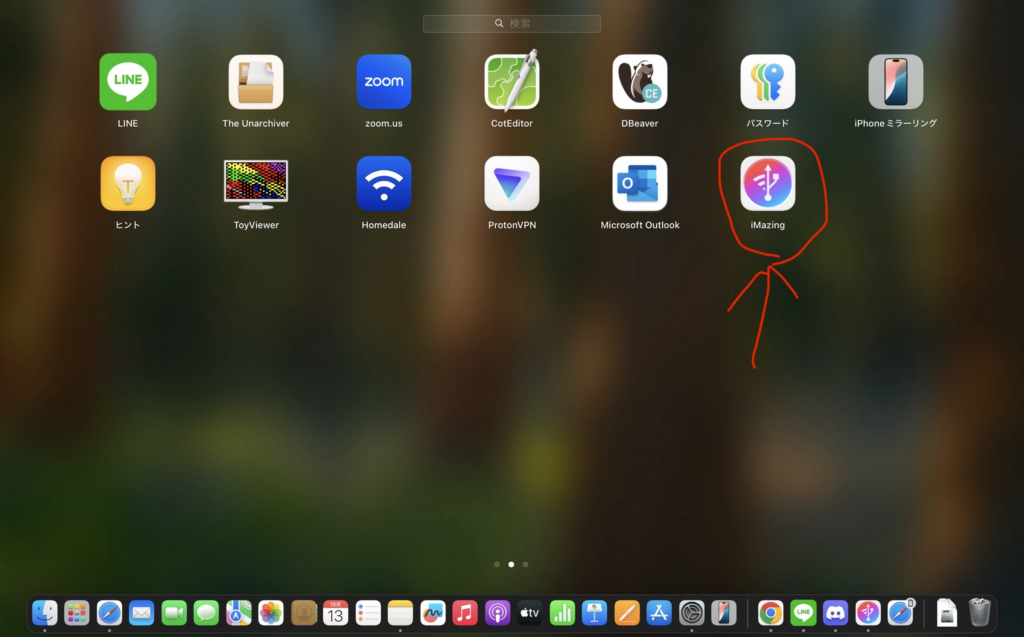
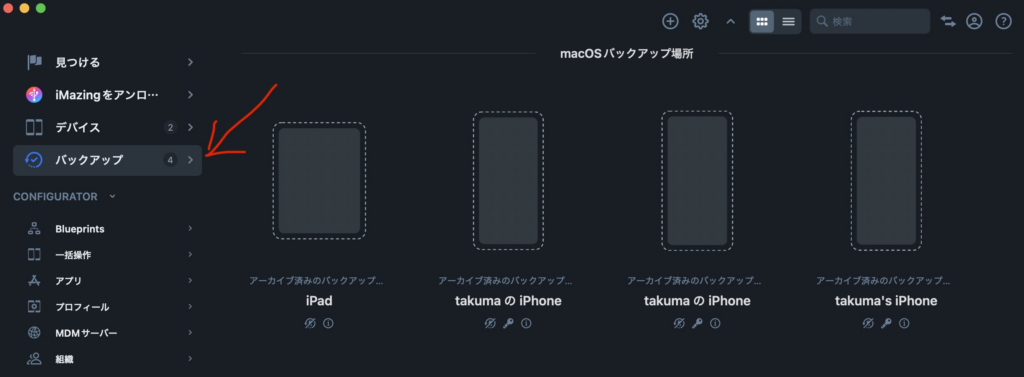
② Finderバックアップを読み込む
iMazingを起動すると、
- Macに保存されているFinderバックアップ
- 過去に接続したiPhone
が自動で認識されます。
👉 iPhone本体が手元になくてもOK
👉 バックアップがあれば解析可能
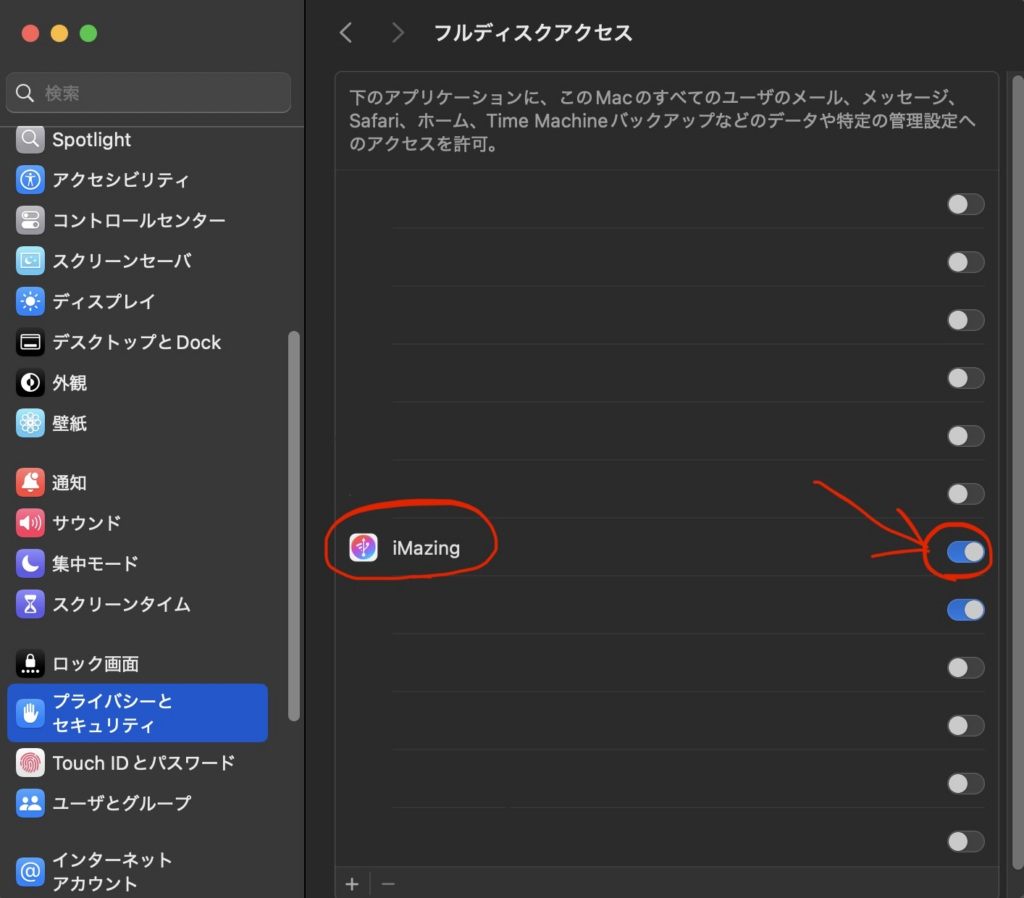
バックアップが読み込まれない場合
システム設定 → プライバシーとセキュリティ → フルディスクアクセス
でiMazingがONになっているか確認して下さい。
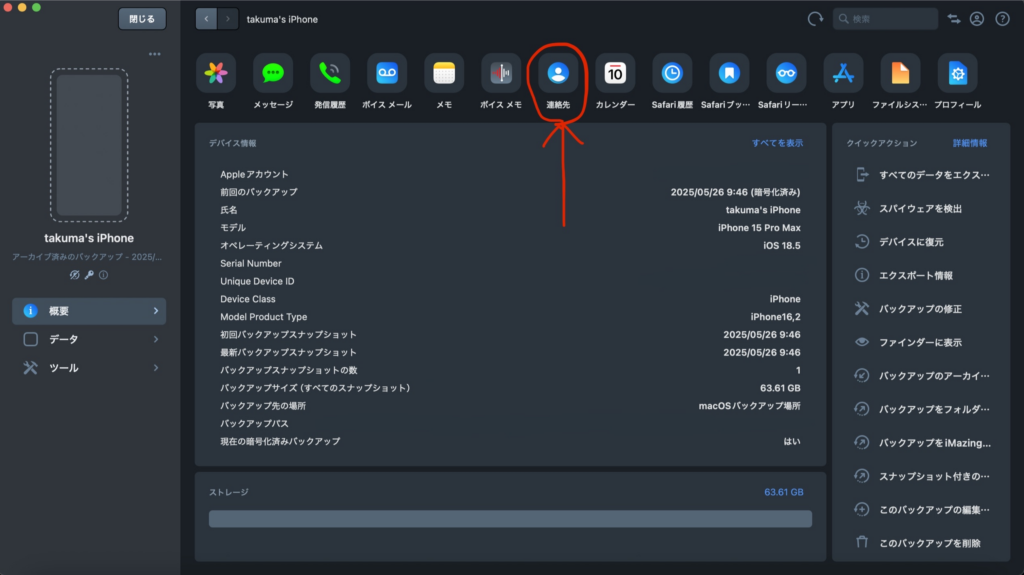
③ 「連絡先」を選択
メニューから「連絡先(Contacts)」 を選択すると、
- バックアップ内の連絡先一覧
- 名前・電話番号・メールアドレス
が表示されます。
④ 連絡先を復元 or 書き出し
iMazingでは以下が可能です。(ただし、バックアップデータのエクスポートは、一定数量からライセンスが必要<有料>となります。)
- iPhoneに直接復元
- vCard(.vcf)として書き出し
- CSV形式でエクスポート
私の場合は、連絡先をMacで確認しiPhone側で手入力しました。2時間近くかかりましたが、時間を掛ければ無料でできます。
実際に使って感じたメリット
実体験として感じたメリットです。
- iPhoneを初期化せずに済んだ
- 連絡先だけ復元できた
- 中身を見てから作業できて安心(戻り過ぎる心配がない)
iMazing利用時の注意点
便利な反面、注意点もあります。
無料版の制限
- 中身の確認は可能
- 実際の復元・書き出しは有料
暗号化バックアップの場合
- バックアップ時のパスワードが必要
- 不明な場合は解析不可
バックアップ時のパスワードを忘れた場合は、暗号化されたバックアップデータを復号できないので、忘れてしまった場合は利用できません。
iMazingはこんな人におすすめ
- バックアップはあるが、全部は戻したくない
- 連絡先・写真だけ復元したい
- iCloud同期を使っていない
- 初期化せず部分的に復元したい
1つでも当てはまれば、iMazingはかなり有力な選択肢です。
まとめ
- Apple純正では部分復元は不可
- Finderバックアップは直接見られない
- iMazingを使えば一部データだけ復元可能
「バックアップがあるのに復元できない」
と感じている方は、一度iMazingで中身を確認してみる価値はあります。
FAQ
- QiPhoneが手元になくても使えますか?
- A
はい。Finderバックアップがあれば可能です。
- QWindowsでも使えますか?
- A
はい。iTunesバックアップに対応しています。
- Q完全無料で復元できますか?
- A
いいえ。復元は有料ですが、確認までは無料です。